
Управление фотографиями
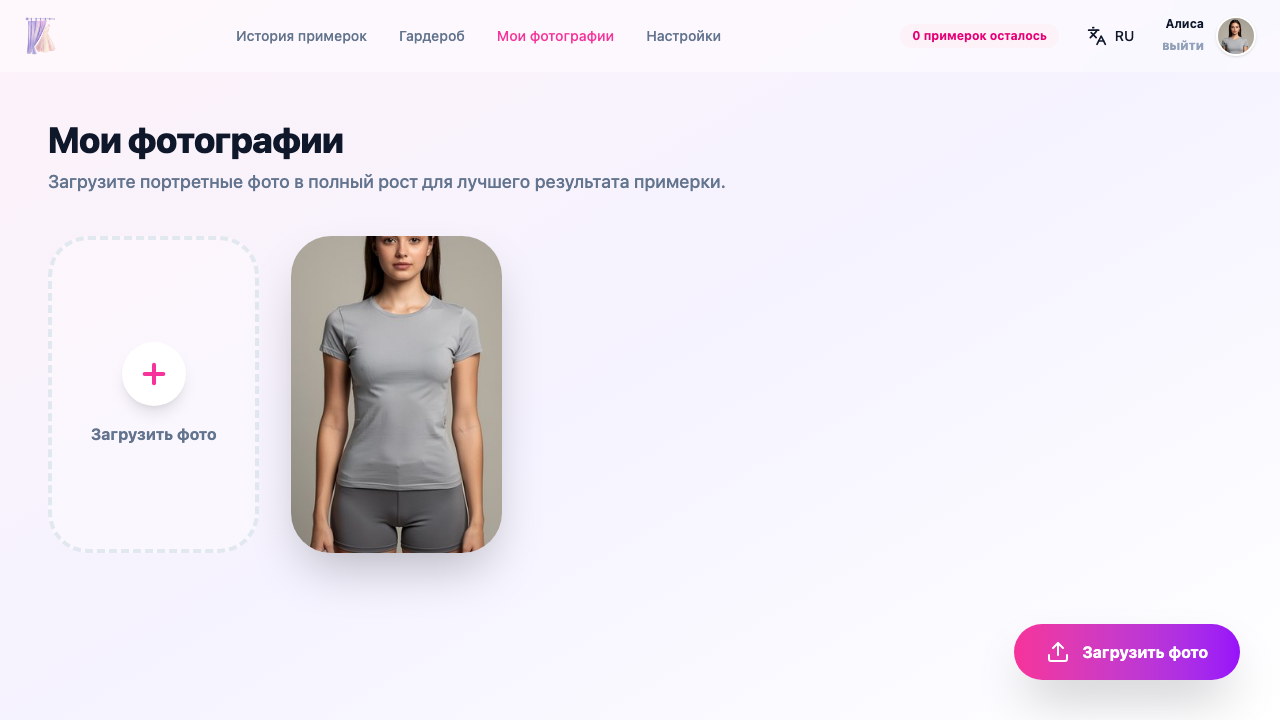
Ваши фотографии — основа для виртуальной примерки. Чем качественнее фото, тем точнее ИИ покажет, как одежда будет смотреться на вас.
Загрузка фотографий
Загрузить фото можно двумя способами:
- Перетаскивание — перетащите файл прямо в область загрузки на странице фотографий
- Кнопка загрузки — нажмите на кнопку загрузки и выберите файл на вашем устройстве
Также вы можете воспользоваться плавающей кнопкой (FAB) в углу экрана для быстрой загрузки из любого раздела личного кабинета.
Типы фотографий
В вашей галерее могут быть два типа фотографий:
Оригинальные фото
Фотографии, которые вы загрузили самостоятельно. Это ваши исходные фото в полный рост, на основе которых ИИ выполняет примерку.
Комбо-фото
Фотографии, сгенерированные ИИ с использованием предметов из вашего гардероба. Они создаются автоматически при каскадной примерке и отмечены специальным бейджем.
Фильтрация фотографий
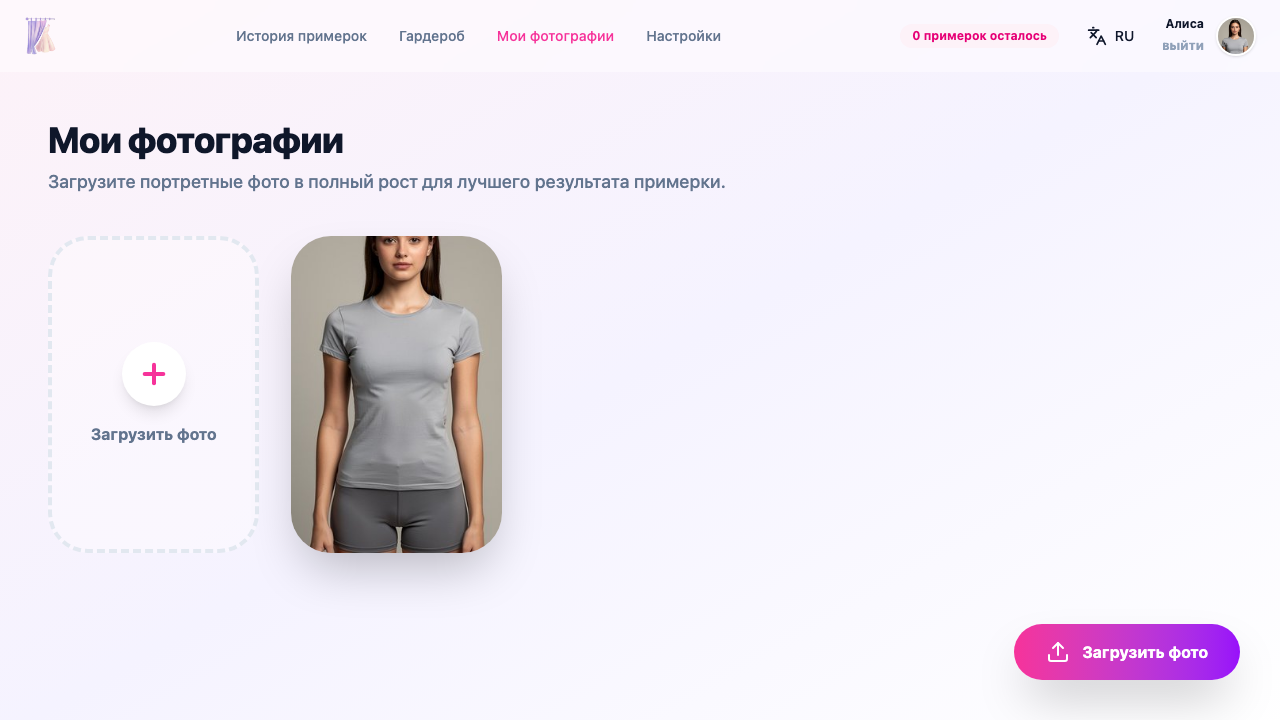
Над галереей расположены вкладки для фильтрации:
- Все — показывает все ваши фотографии
- Оригиналы — только загруженные вами фото
- Комбо — только сгенерированные ИИ фото (вкладка появляется, только когда такие фото существуют)
Последнее использованное фото
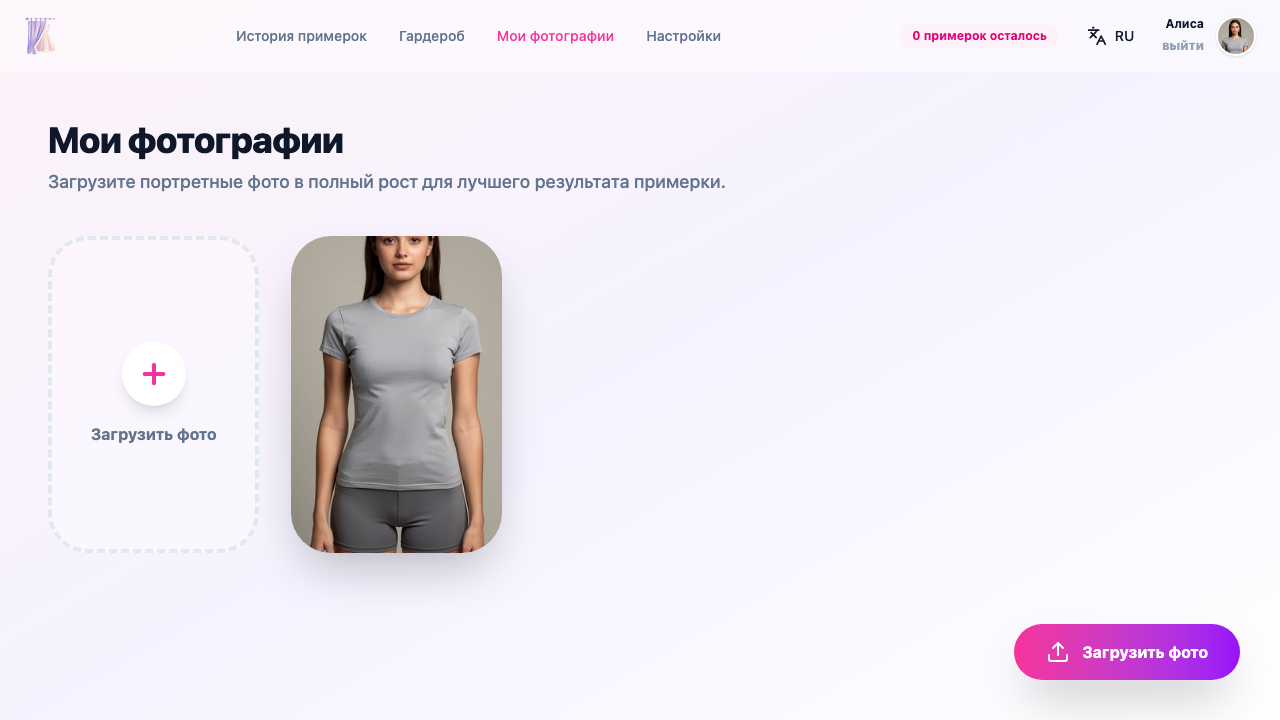
Нажмите иконку звезды на любом фото, чтобы отметить его как «последнее использованное». Это фото будет автоматически выбираться в мастере примерки, что позволяет пропустить шаг выбора фотографии.
Совет
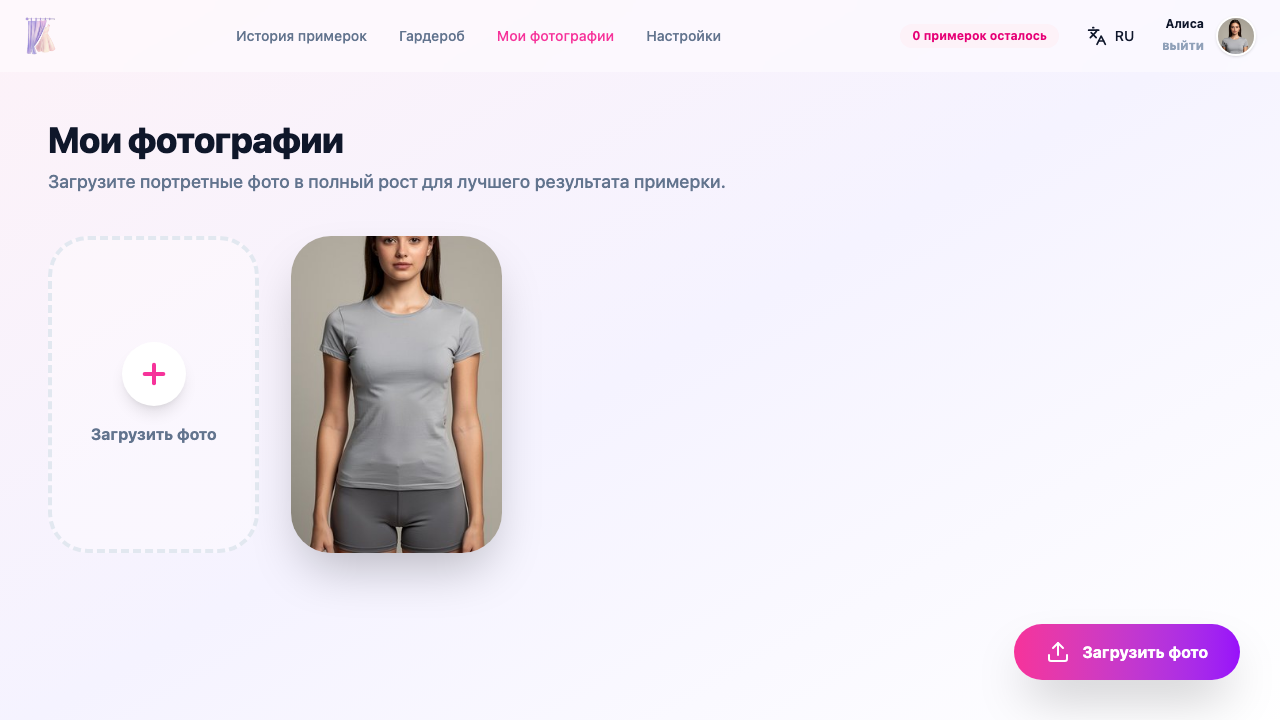
Установив «последнее использованное» фото, вы сможете запускать примерку одним нажатием кнопки на маркетплейсе — без дополнительных шагов.
Удаление фотографий
Вы можете удалить любую фотографию из галереи. Однако обратите внимание на каскадное удаление.
Внимание
При удалении оригинальной фотографии все связанные с ней комбо-фото также будут удалены. Это действие необратимо.
Советы для лучших результатов
Для наилучшего качества примерки рекомендуем ознакомиться с нашими советами по фотографиям.
Связанные разделы
- Быстрый старт — начало работы с ПримерьКа
- Процесс примерки — как проходит примерка
- Гардероб — ваша цифровая коллекция одежды